После подключения услуги, мы предоставим вам ссылку для отслеживания, URL-адрес сервера и идентификатор устройства. Последние два параметра будет необходимо внести в приложение. Установите на смартфон приложение, которое будет отправлять ваши координаты. Дайте приложению разрешение на геолокацию и работу в фоновом режиме.
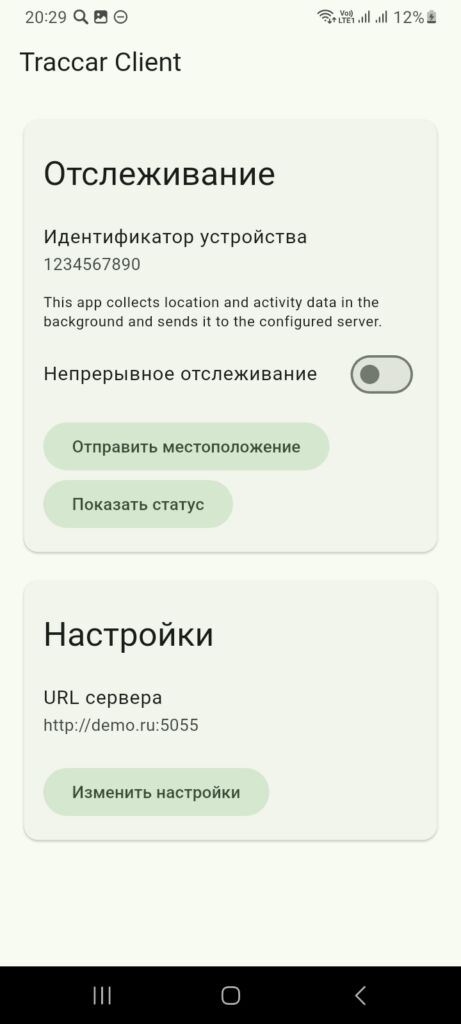
Запустите приложение. Откроется главное меню. Нажмите клавишу «Изменить настройки» внизу экрана.
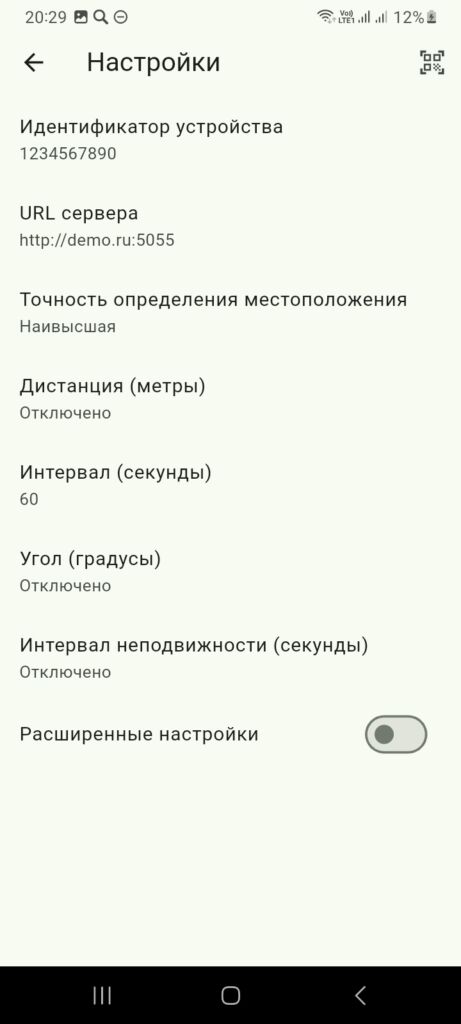
В полях «Идентификатор устройства» и «URL-сервера» необходимо указать значения, полученные после активации услуги. Остальные параметры можно оставить без изменений, но мы рекомендуем указать значения, как на картинке.
Затем зайдите в расширенные настройки путем переключения движка «Расширенные настройки» внизу экрана.
Обратите внимание, если в поле «URL сервера» будет указан верный URL (предоставленный после активации услуги), но при этом идентификатор устройства будет неверным, из соображений безопасности доступ к услуге будет заблокирован!
Разблокировать услугу можно будет только обратившись в поддержку.
Пожалуйста, будьте внимательны!
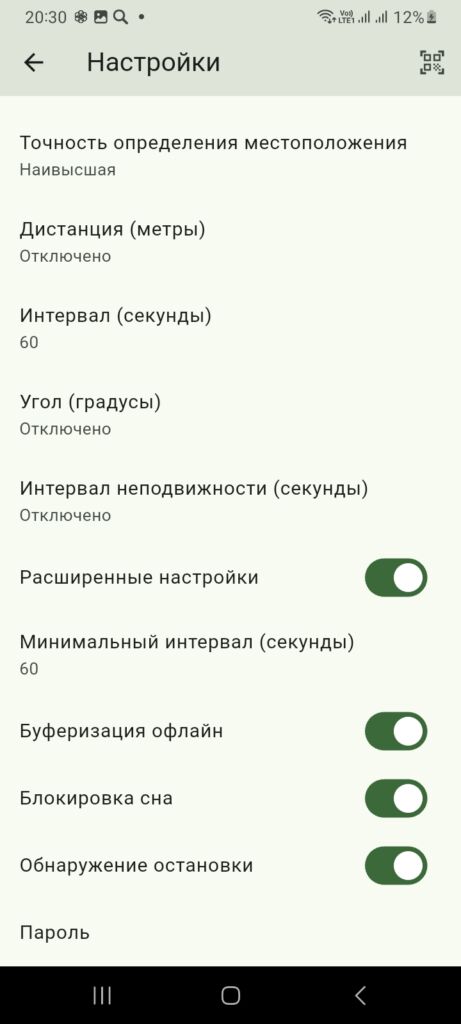
После включения движка «Расширенные настройки» внизу появятся еще три движка. Установите их как на картинке.
На этом настройка завершена. Вернитесь в основное меню, кликнув на стрелку возврата в верхнем левом углу экрана.
Вернемся к главному меню.
Для управления услугой вам понадобятся только движок «Непрерывное отслеживание» и кнопка «Отправить местоположение».
Если вы хотите отправлять координаты только в ручном режиме, например по прибытии к заказчику, а затем только на второй точке маршрута и т.д., воспользуйтесь кнопкой «Отправить местоположение». При каждом нажатии этой кнопки, приложение будет отправлять ваше местоположение. При этом автоматической отправки местоположения по мере вашего перемещения по маршруту, происходить не будет. Такой режим работы экономит заряд аккумулятора, но мало информативен для заказчика.
Если вы хотите чтобы на протяжении всего времени следования по маршруту приложение автоматически с заданным интервалом отправляло координаты, переключите движок «Непрерывное отслеживание» во включенное положение. Теперь Ваше местоположение отправляется автоматически ежеминутно по мере вашего движения. Такой режим работы более удобен, поскольку ваш заказчик в любой момент времени, перейдя по ссылке, увидит ваше актуальное местоположение.
Когда вы захотите отключить автоматическую передачу координат, просто выключите движок «Непрерывное отслеживание». Когда потребуется начать автоматическую передачу координат — снова включите его.
Важно! Для корректной работы в режиме автоматической передачи координат можно свернуть приложение, но нельзя прерывать его работу путем закрытия. В противном случае автоматическая передача координат может быть прервана.
В любой момент времени вы можете самостоятельно перейти по ссылке, которую передаете заказчику для вашего отслеживания, и увидеть ваше местоположение на карте. Это позволит оценить правильность работы приложения передачи координат.